Pascom Mobile App installieren und koppeln
Installieren Sie Sie zunächt die Pascom Mobile App kostenlos über den App Store von Apple / Playstore von Google auf Ihrem Smartphone oder Tablet . Eine Suche nach Pascom Client zeigt Ihnen folgendes Ergebnis.
Um die App nutzen zu können, ist jetzt als nächsten die Kopplung der App mit der Telefonanlage erfordlerlich. Das geht auf 3 verschiedene Arten.
1. Scannen eines QR-Codes
2. Manuelle Eingabe von Zugangsdaten
3. Über einen Einladungs-Link in einer E-Mail.
In diesem Beitrag widmen wir uns der Kopplung mittels Einladungslink.
Voraussetzung: Sie haben Zugriff direkt auf Ihrem Smarphone Zugriff auf die E-Mail mit dem Einladungslink.
Halten Sie Ausschau einer E-Mail von no-reply@pascom.cloud mit dem Betreff pascom Cloud Mobiltelefon Koppelung. Schauen Sie ggfs. auch Ihrem Spam-Ordner nach.
In der E-Mail werden Sie nochmals aufgefordert, die App zu instalieren (1). Falls das noch nicht geschehen ist, können Sie auch jetzt noch erledigen. Klicken Sie danach auf die rote Schaltfläche (2) "Mobiltelefon koppeln"
In der E-Mail werden Sie nochmals aufgefordert, die App zu instalieren (1). Falls das noch nicht geschehen ist, können Sie auch jetzt noch erledigen. Klicken Sie danach auf die rote Schaltfläche (2) "Mobiltelefon koppeln"
Es erscheint folgender Dialog:
Klicken Sie auf Koppeln. Nun wird die Pascom App gestartet und Sie können mit Klicke auf die grüne Schaltfläche Mobil-Kopplung starten fortfahren.
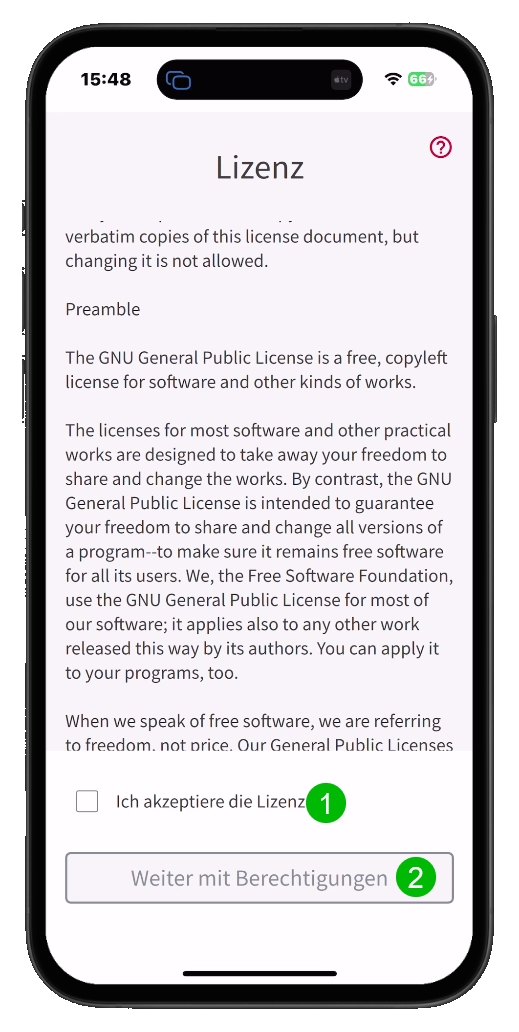
Akzeptieren Sie die Lizenzbestimmungen (1) und klicken Sie anschließend auf Weiter mit Berechtigungen (2)
Jetzt müssen noch die erforderlichen Berechtigungen erteilt werden. Die App zeigt Ihnen an, welche Berechtigungen erforderlich sind für eine korrekte Funtion. Durch Anklicken der grünen Schalfläche Weiter Berechtigung erteilen erhalten Sie verschiedene Berechtigungsanfragen, denen Sie mit Ausnahme des Telefonbuchzugriffs auch zustimmen müssen für eine ordnungsgemäße Funktionalität.
Nachdem alle Berechtigungen erteilt wurden, können Sie mit der grünen Schalfläche Weiter fortfahren.
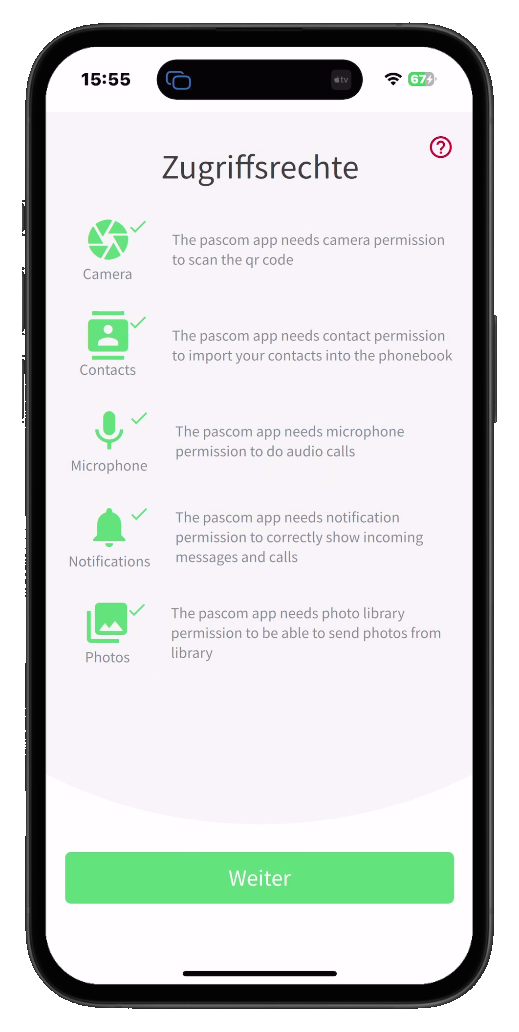
Nachdem alle Berechtigungen erteilt wurden, können Sie mit der grünen Schalfläche Weiter fortfahren.
Optional können Sie nun noch Ihre Mobiltelefonnummer im E.164-Format +491xxxxxx eintragen. Die Nummer wird nicht übertragen, sorgt jedoch dafür, dass in den Fällen, wo Sie eine unzureichende Internetverbindung auf dem Smartphone haben, trotzdem gut erreichbar bleiben, weil der Anruf dann automatisch über das Mobilfunknetz geroutet wird.
Beenden Sie den Vorgang durch Anklicken von Mobiltelefon-Kopplung abschließen.
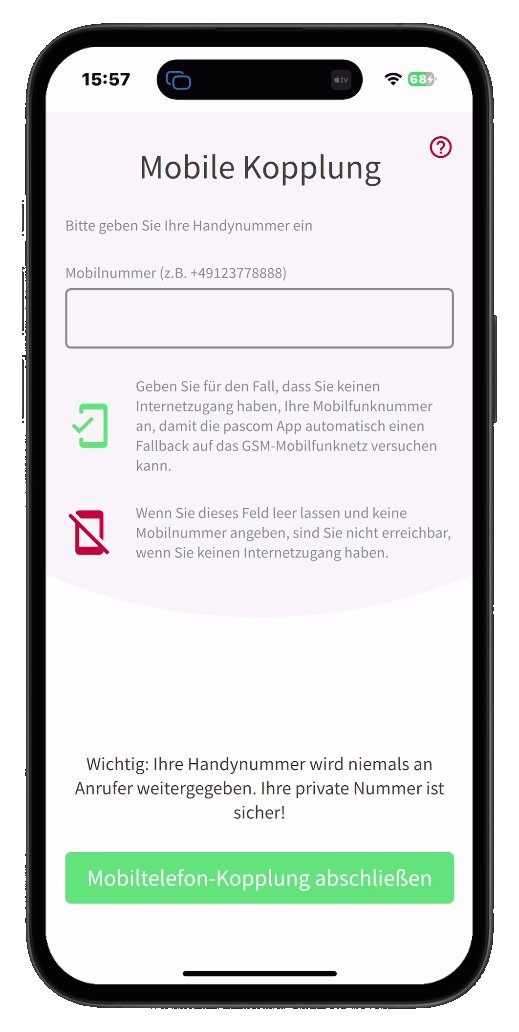
Beenden Sie den Vorgang durch Anklicken von Mobiltelefon-Kopplung abschließen.
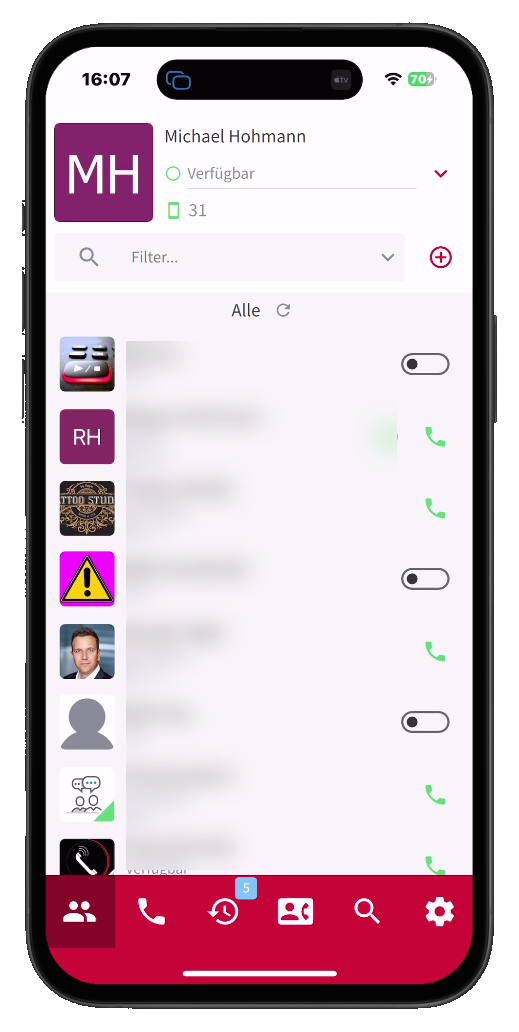
Jetzt ist die App betriebsbereit. Nachfolgend ein Beispiel-Screentshot nach Beenden des Vorgangs, der bei Ihnen anders aussehen kann.
Weiterführende Informationen finden Sie im Mobile-Client Benutzerhandbuch von Pascom.
Related Articles
Pascom Desktop Client installieren
Der Pascom PC- Client steht für die Betriebssysteme Windows (Klick zum direkten Download Linux Apple MAC-OS zur Verfügung und kann in der jeweils aktuellen Version direkt über die Pascom-Seite heruntergeladen und installiert werden. Administrative ...Rufumleitung an Pascom Telefonanlage aktivieren
Um eine Rufumleitung zu setzen, stehen an der Pascom Telefonanlage verschiedene Funktionscodes zur Verfügung. Am häufigsten zur Anwendung kommen die Codes *70 und *71. Nachfolgend alle Funktionscodes für Rufumleitungen nebst Erläuterung Funktionscode ...Anrufweiterschaltung in Pascom Telefonanlage aktivieren
Um eine Rufumleitung, machmal auch als Anrufweiterschaltung bezeichnet, an einer Pascom Telefonanlage zu aktivieren, stehen unterschiedliche Möglichkeiten bereit. 1. Möglichkeit - Über ein beliebiges Telefon *70{eigene Durchwahl} wählen und der ...Update Pascom Client auf Terminalservern
Um den Pascom-Client auf Terminalservern einfach aktualisieren zu, empfiehlt es sich, der folgenden Anleitung zu folgen: https://www.pascom.net/doc/de/howto/update-automation-with-powershell-script/ In dem Hilfeartikel von Pascom wird ein ...Pascom App "flackert"
Wenn die Pascom App sich so verhält, dass für einige Millisekunden eine Meldung zu sehen ist, die dann sofort wieder verschwindet, so ist der Client an einem anderen Rechner ebenfalls gestartet. Sobald die doppelte Anmeldung beendet ist, passt wieder ...